Guide
Connecter Progenda à Owivo
Owivo affiche les vraies disponibilités de votre agenda Progenda et inscrit chaque rendez-vous pris par la réceptionniste IA directement dans cet agenda. La connexion se fait avec un jeton de sécurité Progenda, jamais avec votre mot de passe. Comptez cinq minutes.
Avant de commencer
- Vous avez un compte Progenda (Helena Pro Calendar) contenant l'agenda du cabinet.
- La réservation en ligne est activée et votre horaire hebdomadaire est rempli. Sans horaire, Progenda ne renvoie aucun créneau et Owivo n'affiche rien.
- Recommandé : créez dans Progenda un utilisateur distinct "Owivo" avec accès aux seuls agendas qu'Owivo peut réserver. Le jeton voit tout ce que voit cet utilisateur.
- 1
Vérifiez votre horaire
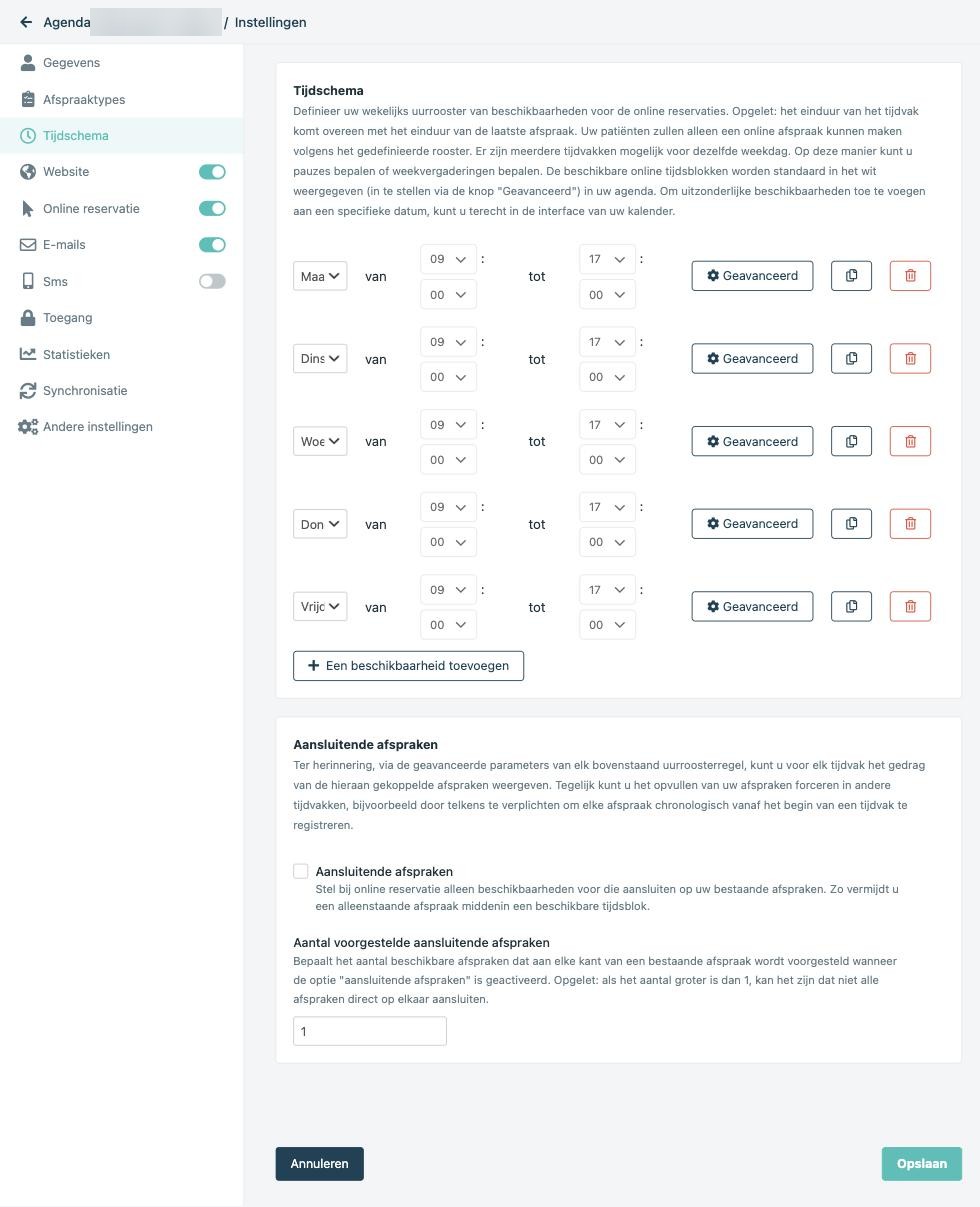
Dans Progenda, ouvrez l'agenda du cabinet, allez dans les paramètres et cliquez sur Horaire (Tijdschema). Indiquez pour chaque jour de quand à quand les patients peuvent réserver en ligne, puis enregistrez. Cet horaire détermine exactement les créneaux qu'Owivo proposera.
- 2
Allez dans Synchronisation
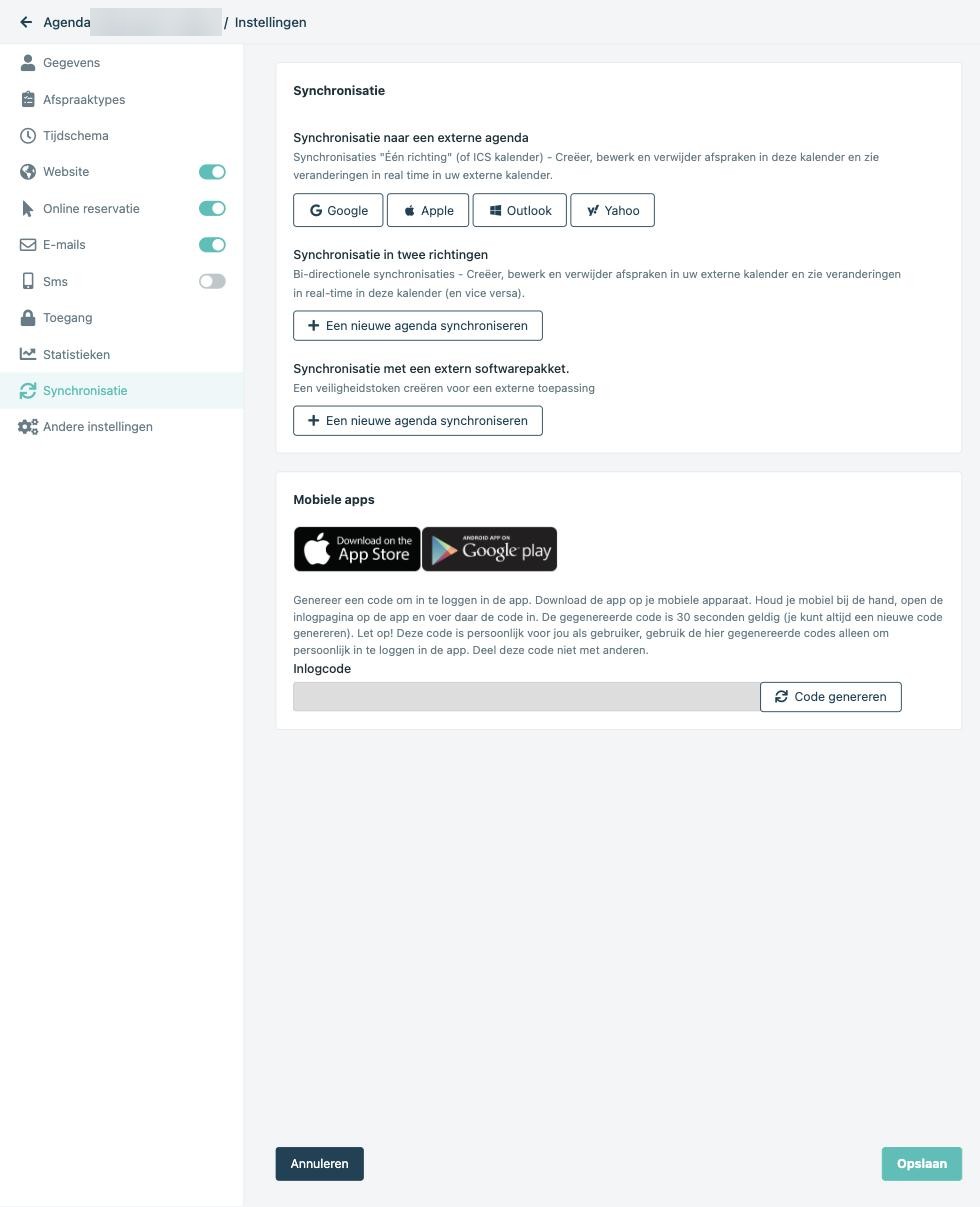
Dans les mêmes paramètres, cliquez sur Synchronisation. En bas se trouve "Synchronisation avec un logiciel externe". Cliquez sur "Synchroniser un nouvel agenda".
- 3
Créez le jeton
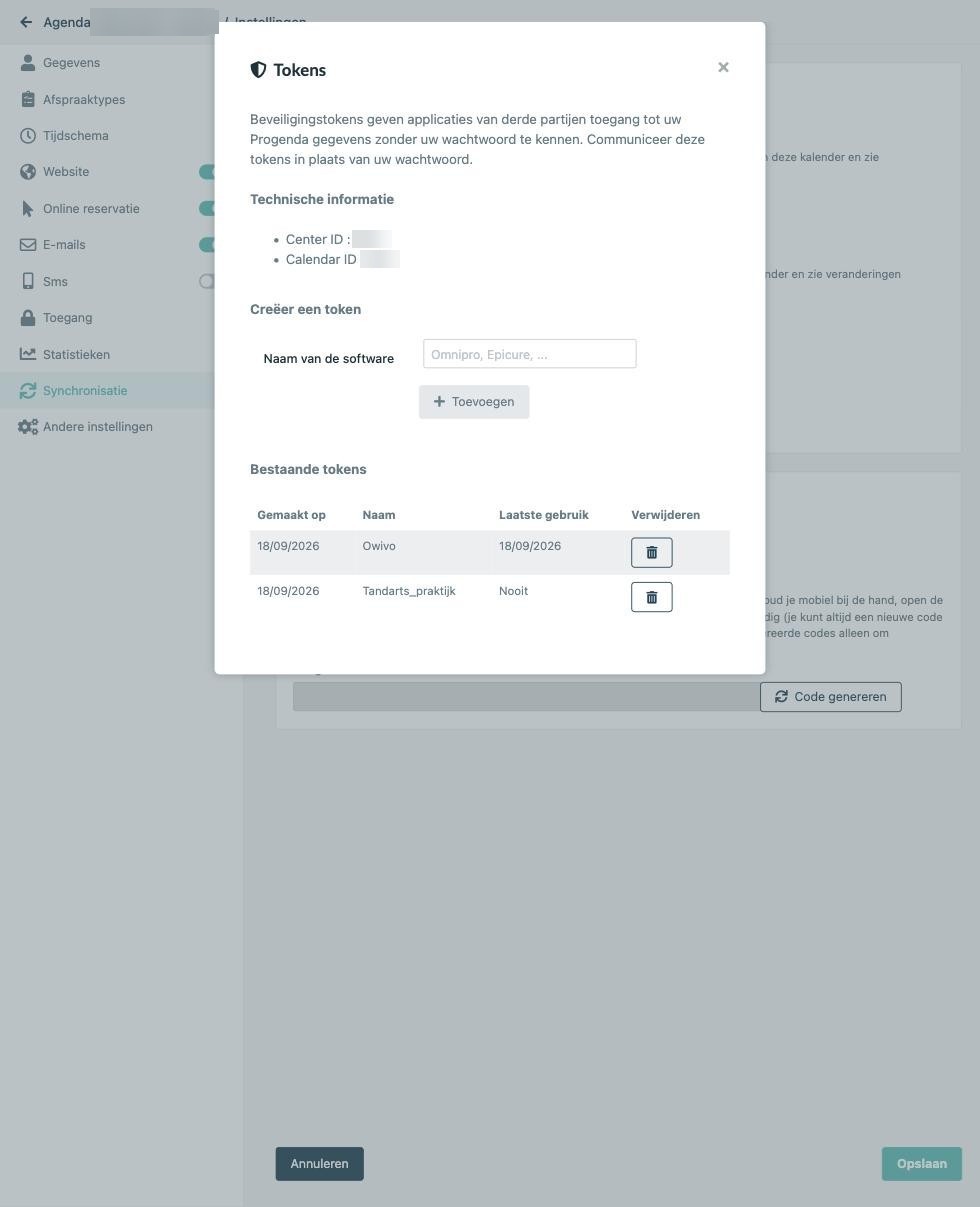
Une fenêtre "Tokens" s'ouvre. Tapez Owivo dans "Nom du logiciel" et cliquez sur Ajouter. Le jeton s'affiche une seule fois, avec l'adresse e-mail de votre utilisateur Progenda. Copiez les deux immédiatement : ensuite le jeton n'est plus consultable, seulement supprimable et recréable.
- 4
Collez l'e-mail et le jeton dans Owivo
Dans Owivo, ouvrez votre agent, allez dans Sites et cliquez sur "Connecter Progenda" pour le bon site. Saisissez l'adresse e-mail de l'utilisateur Progenda et le jeton, puis cliquez sur Vérifier. Owivo récupère vos centres et agendas. Choisissez le centre, cochez les agendas qu'Owivo peut utiliser et confirmez. C'est tout.
Ce qui se passe ensuite
- Les disponibilités viennent de Progenda
- Dès qu'un site est connecté, tous les créneaux proposés pour ce site viennent de Progenda. Les heures d'ouverture définies dans Owivo ne s'appliquent plus à ce site.
- Les rendez-vous sont écrits immédiatement
- Un rendez-vous pris via le chat ou le module de réservation arrive aussitôt dans votre agenda Progenda, avec la fiche patient (nom, téléphone, e-mail) et la note "Geboekt via Owivo". Si Progenda refuse le créneau, le patient ne reçoit pas de confirmation : les doubles réservations sont donc exclues.
- Synchronisation toutes les cinq minutes
- Owivo récupère les changements toutes les cinq minutes. Si vous annulez un rendez-vous Owivo dans Progenda, il passe aussi en annulé dans Owivo. Les rendez-vous que vous créez vous-même dans Progenda apparaissent dans Owivo comme "Progenda afspraak" et bloquent ce créneau pour le bot.
- Vous pouvez déconnecter à tout moment
- Si vous déconnectez le site, Owivo supprime le jeton enregistré et les rendez-vous importés de Progenda, et les disponibilités repassent aux heures d'ouverture définies dans Owivo. Vos rendez-vous dans Progenda ne sont pas touchés.
En cas de problème
- "Progenda n'accepte pas cette adresse e-mail et ce jeton"
- L'adresse e-mail est celle de l'utilisateur Progenda qui a créé le jeton, pas celle de votre compte Owivo. Vérifiez aussi que le jeton figure encore dans la liste "Jetons existants" : une suppression est définitive, créez alors un nouveau jeton et reconnectez.
- J'utilise un environnement de test Progenda
- Owivo communique avec l'environnement Progenda normal sur progenda.be, celui où vous vous connectez chaque jour. Si vous avez créé votre jeton dans un environnement de test ou d'acceptation (une adresse commençant par acc.), Owivo le refuse avec le message indiquant que l'adresse e-mail et le jeton ne sont pas acceptés. Créez le jeton dans l'agenda que vous utilisez réellement.
- Le bot ne propose aucun créneau
- Presque toujours un horaire vide ou la réservation en ligne désactivée dans Progenda. Remplissez l'horaire hebdomadaire, activez la réservation en ligne, puis cliquez sur "Synchroniser maintenant" dans Owivo.
- Des types de rendez-vous "Owivo : ..." apparaissent dans mon agenda
- C'est normal. Owivo prépare vos types de rendez-vous avec la bonne durée dans Progenda, avec ce préfixe pour que vous les reconnaissiez. Ne les supprimez pas : ils indiquent à Progenda la durée d'un rendez-vous.
- Révoquer le jeton
- Dans la même fenêtre Tokens, chaque jeton a un bouton corbeille. Si vous supprimez celui d'Owivo, la connexion s'arrête immédiatement et Owivo ne propose plus de créneaux pour ce site jusqu'à une nouvelle connexion.
À propos de votre jeton
Le jeton est conservé chiffré et n'est jamais réaffiché, pas même à notre équipe support. Vous pouvez le révoquer à tout moment dans Progenda.
Une question ? Contactez-nous